
EAのインストール方法:MT4/MT5セットアップ完全ガイド
ファイルをExpertsフォルダへコピーするところから、アルゴ取引の有効化、ニコちゃんマークの確認まで。初めてのEAをデモ口座で安全に稼働させるための丁寧な手順書です。
重要ポイント
- EAファイル(.ex4/.ex5/.mq4/.mq5)は MQL4/Experts または MQL5/Experts フォルダに置く。
- 「アルゴ取引(自動売買)」ボタンとオプション内の許可設定を両方オンにする。
- EAが設計された通りの銘柄・時間足のチャートに適用する。
- 新しいEAは必ず数週間デモ口座で稼働させてから実口座へ。
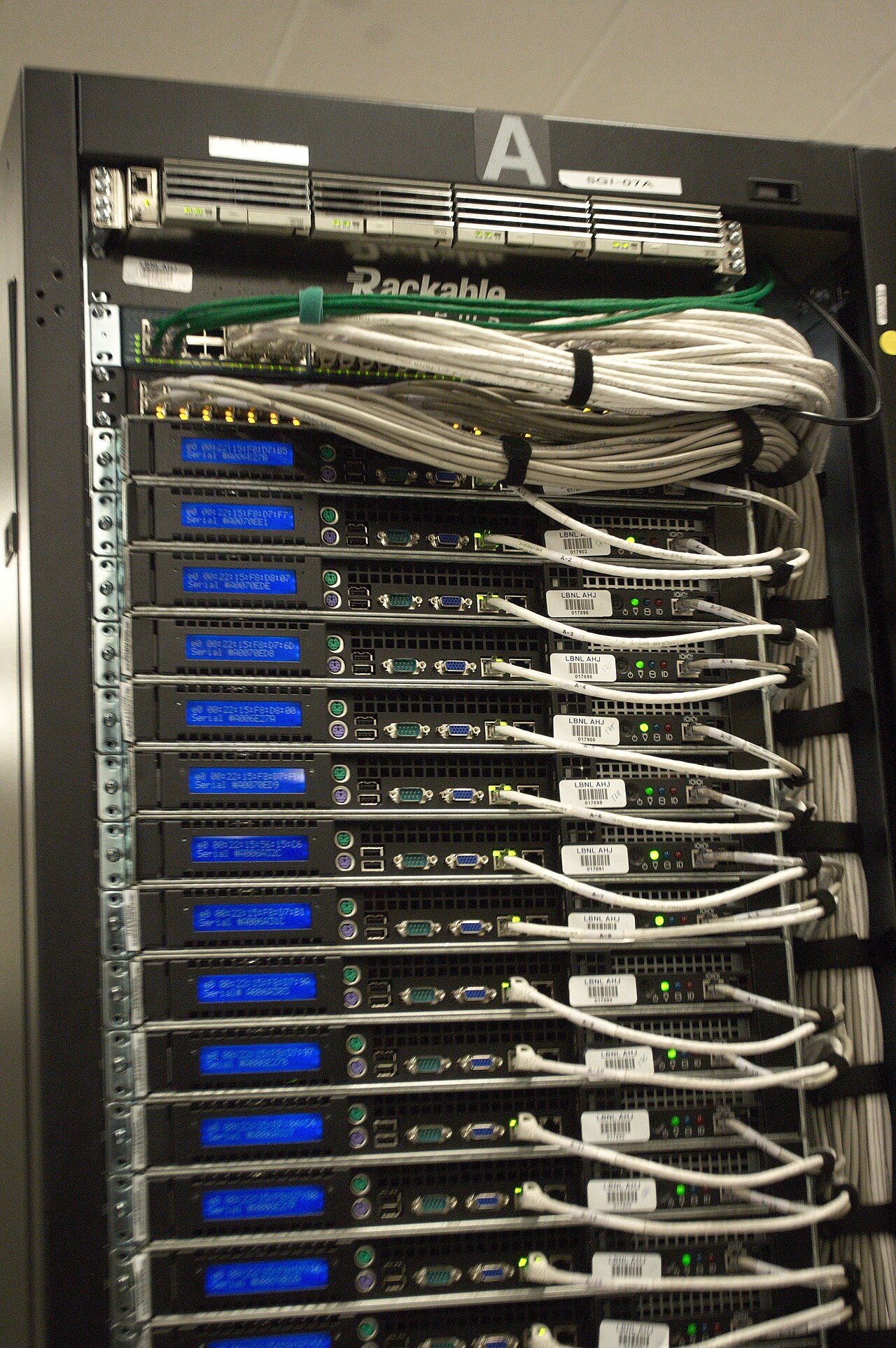
- VPSを使えばPCを切ってもEAが動き続ける。
EAファイルはどうインストールする?
プラットフォームで「ファイル→データフォルダを開く」を選び、EAファイルを MQL4/Experts(MT4)または MQL5/Experts(MT5)にコピーします。その後、再起動するかナビゲーターのエキスパートアドバイザーを右クリック→更新します。
「ツール→オプション→エキスパートアドバイザー」で自動売買を許可し、ツールバーのアルゴ取引(自動売買)ボタンもオンにします。これが全EA共通のマスタースイッチです。
チャートへの適用と設定は?
EAが設計された銘柄・時間足のチャートを開き、ナビゲーターからEAをドラッグします。設定ダイアログのパラメーター(Inputs)タブで、取引リスク・マジックナンバー・時間フィルターなどをドキュメント通りに設定します。
OK後、チャート右上を確認します。ニコちゃんマーク(MT4)や赤印なしのEA名(MT5)が稼働中のサイン。悲しい顔やグレー表示は、たいていアルゴ取引がオフです。
安全に運用するには?
まず数週間以上デモで稼働させ、取引頻度・損切り位置・ロット計算がドキュメントの想定と一致するか確認します。問題がなければ少額の実口座へ移行します。
常時稼働にはブローカーサーバーに近いVPSを使います。週次で監視し、パラメーター変更は記録し、ドキュメントが推奨する場合は重要指標の前後でEAを停止しましょう。
よくある質問
›EAが取引を始めないのはなぜ?
順に確認:アルゴ取引オン→銘柄と時間足が正しい→市場が開いている→口座残高に対して設定が有効→「エキスパート」「操作ログ」タブのエラー。ほとんどの場合、ログに理由が書かれています。
›複数のEAを同時に動かせる?
はい、チャートを分ければ可能です。各EAに固有のマジックナンバーを設定して自分の注文だけを管理させ、合計リスクが口座の上限内に収まることを確認してください。
›VPSは必須?
24時間ポジションを管理するEAには実質必須です。スリープや再起動するPCでは注文が放置されるリスクがあります。シグナル通知型や時間限定型なら任意です。
出典・参考資料
レバレッジを利用したFX・CFD取引は損失リスクの高い取引です。失っても支障のない資金でのみ取引してください。 教育目的のコンテンツです。投資助言ではありません。
広告
広告
広告